갤럭시 공장초기화 방법에 관심이 있으신가요?
이 포스팅에 알짜배기 내용들만 모두 담았습니다!
아래 내용을 확인해보시면 갤럭시 공장초기화 방법을 알고 바로 초기화 하실 수 있습니다!



갤럭시 공장초기화 방법 알아보기
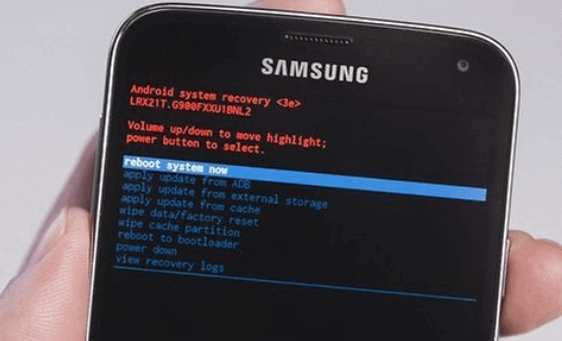
갤럭시 공장초기화 방법 정말 쉽습니다.
이 방법을 잘 활용하시면 갤럭시 휴대폰을 처음 산 것처럼 만드실 수 있습니다.
영상으로 갤럭시 공장초기화 방법을 보고 싶으신 분들은 아래를 참고하시기 바랍니다.

핸드폰을 장기간 사용하다 보면 성능이 떨어지고 느려지는 현상을 경험할 수 있습니다. 앱 삭제나 메모리 정리로 문제가 해결되지 않는 경우, 핸드폰 초기화가 유용한 해결책이 될 수 있습니다. 이번 포스팅에서는 갤럭시 공장초기화 방법 에 대해 알아보겠습니다. 이 과정을 통해 핸드폰을 초기 상태로 되돌리고 성능을 최적화할 수 있습니다.



갤럭시 공장초기화 주의사항
- 초기화 작업은 모든 데이터가 삭제되므로 미리 백업을 권장합니다.
- 배터리 잔량이 50% 이상이어야 합니다.
- 초기화는 사용자가 설정한 모든 것을 삭제하며, 복원이 불가능합니다.


갤럭시 공장초기화 방법
1. 설정 앱 실행
- 홈 화면에서 설정 앱을 실행합니다.
2. 초기화 메뉴 접근
- 일반 항목으로 이동합니다.
- 아래로 스크롤하여 초기화 메뉴를 찾습니다.


3. 선택 옵션
- 모든 설정, 네트워크 설정, 접근성 설정 중 선택합니다.
- 모든 데이터를 삭제하고 싶다면 "모든 설정 초기화"를 선택합니다.
4. 삭제되는 데이터 확인
- 삭제되는 데이터는 다음과 같습니다:
- 구글 계정
- 시스템 및 앱 데이터
- 설정
- 다운로드한 앱
- 음악 및 사진
- 기타 사용자 데이터
- 서비스 공급자 앱 및 콘텐츠
- 삼성 블록체인 키스토어에 저장된 개인키
5. 초기화 진행
- 확인 후 초기화 버튼을 클릭합니다.
- 본인 인증을 거친 후 초기화가 진행됩니다.


리커버리 모드를 활용한 갤럭시 공장초기화 방법
1. 리커버리 모드 진입
- 핸드폰이 문제가 있거나 위 방법을 사용할 수 없는 경우 리커버리 모드를 활용합니다.
- 전원이 꺼진 상태에서 PC와 스마트폰을 케이블로 연결합니다.
- 특정 버튼 입력으로 리커버리 모드 진입이 가능합니다.


2. 리커버리 모드 진입 조건
- Galaxy S10 이하 모델: 전원 + 볼륨(상) + 빅스비 버튼
- Galaxy S20 이상 모델: 전원 + 볼륨(상)
3. 초기화 진행
- Wipe data/factory reset 항목을 선택합니다.
- 볼륨 버튼으로 이동하고 전원 또는 빅스비 버튼으로 선택합니다.
- 본인 인증을 거친 후 초기화가 진행됩니다.
- 갤럭시 공장초기화 방법 마지막 단계입니다.


결론
이렇게 간단한 갤럭시 공장초기화 방법으로 갤럭시 핸드폰을 초기화할 수 있습니다. 초기화를 진행하기 전에 반드시 중요한 데이터를 백업해야 하며, 주의사항을 잘 숙지한 후 진행하는 것이 좋습니다. 핸드폰 초기화를 통해 느려진 성능을 개선하고 새로운 상태로 기기를 설정할 수 있습니다.
반응형